

El modo avanzado te permite seleccionar manualmente los tuits que deseas eliminar introduciendo una lista con sus números de identificación. Esto resulta útil si quieres eliminar tuits individualmente o si necesitas una opción que el formulario habitual no ofrece (por ejemplo, eliminar tuits publicados entre dos fechas específicas).
Para obtener los números de identificación de tweet necesarios, primero deberá tener
Subió su archivo de datos TwitterA continuación, tendrás la opción de ver una lista completa de tus tweets o descargarlos en formato .csv, adecuado para importarlos a una hoja de cálculo. 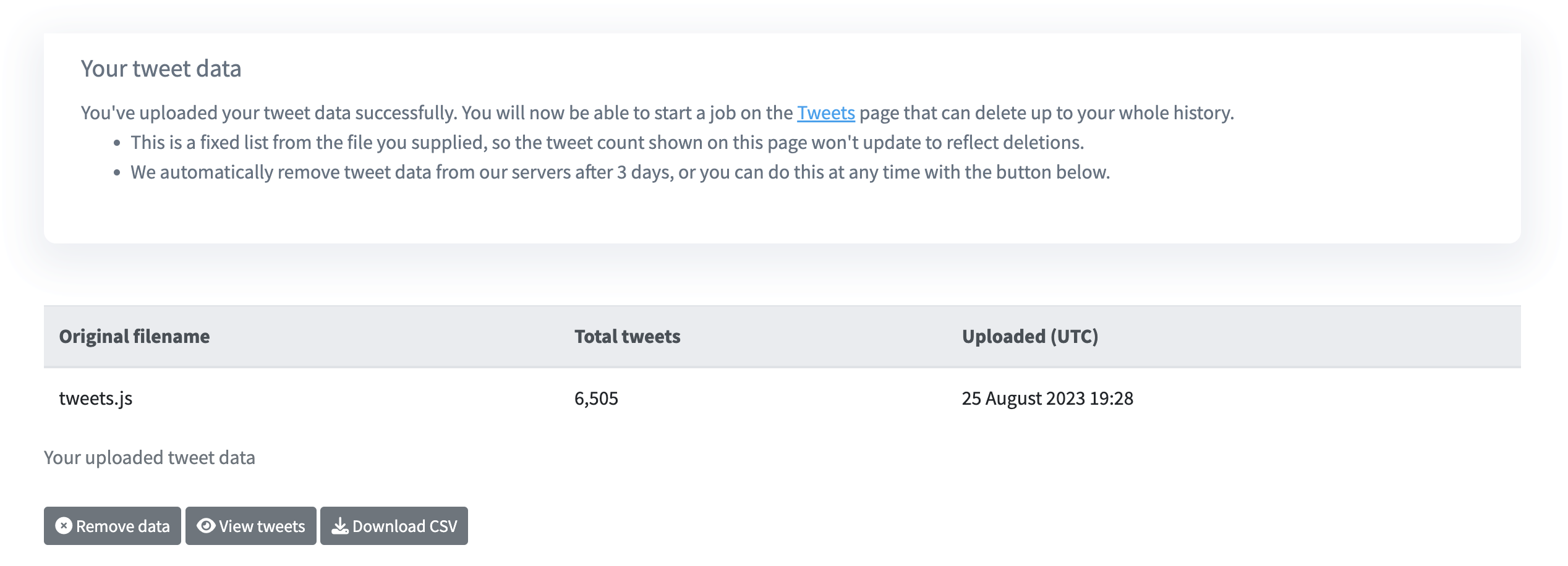
Si solo quieres eliminar algunos tweets específicos, la forma más sencilla de obtener sus ID es usar el botón "Ver tweets" en la página de carga. Esto te permitirá ver una lista completa de tus tweets junto con sus ID asociados. Sin embargo, copiar una lista extensa de ID de tweets en un navegador web no es práctico, por lo que si quieres eliminar una cantidad mayor de tweets, suele ser mejor importar los datos a una hoja de cálculo. 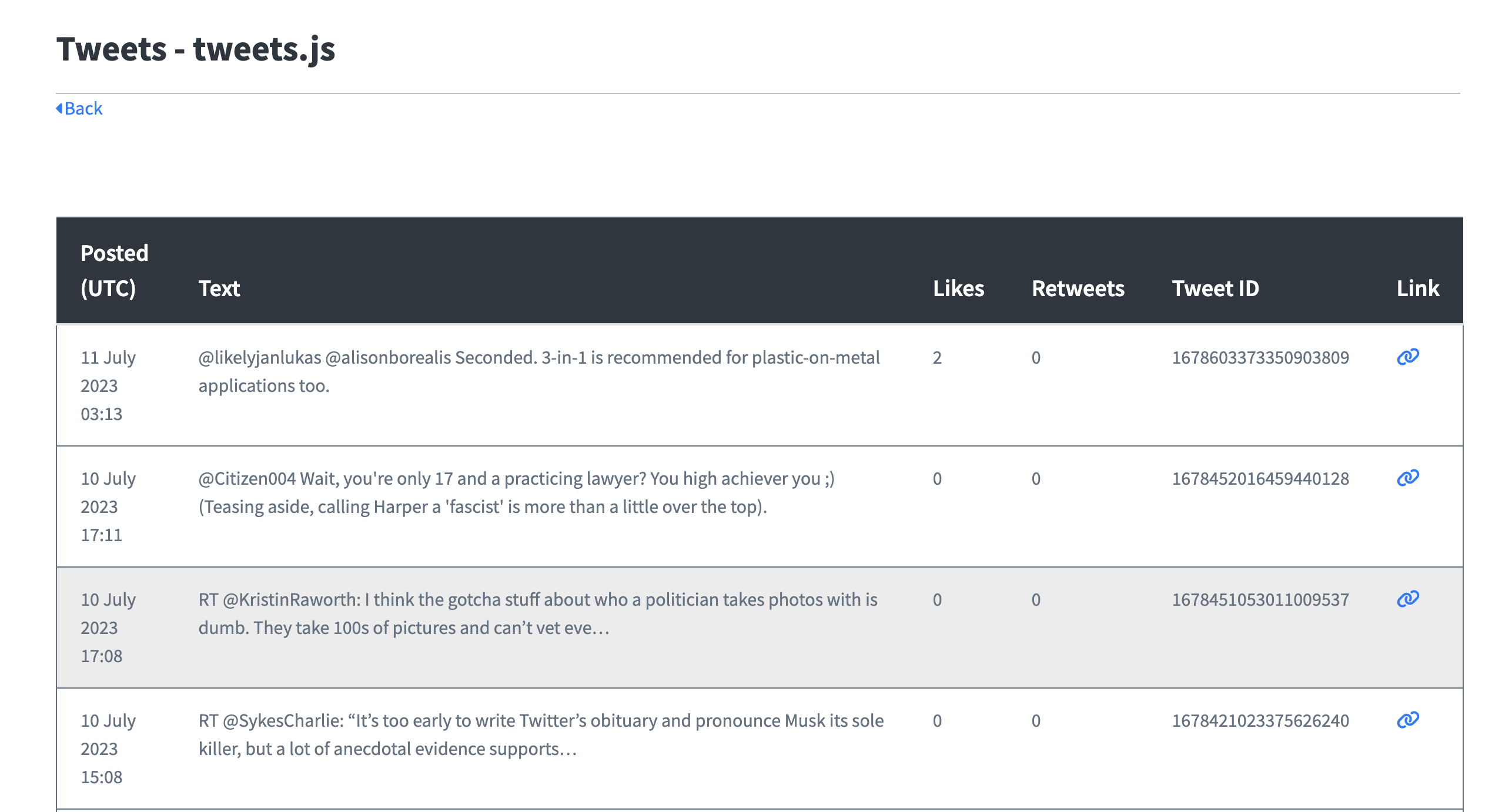
El método que se muestra aquí utiliza la hoja de cálculo LibreOffice Calc (LibreOffice es una popular suite ofimática de código abierto que es Descarga y uso gratuitos (para Windows, Linux o macOS). Todas las hojas de cálculo principales pueden abrir archivos CSV, pero el método y la configuración exactos necesarios variarán.
Utilice el botón "Descargar CSV" en nuestra página de carga para descargar un archivo .csv que contiene una lista simplificada de sus datos de tweets. A continuación, abra el archivo descargado con LibreOffice Calc. Aparecerá una ventana de importación. Modifique la configuración para que coincida con la que se muestra en la captura de pantalla (conjunto de caracteres UTF-8, comas como separador, comillas dobles como delimitador de cadenas y formato de los campos entre comillas como texto). 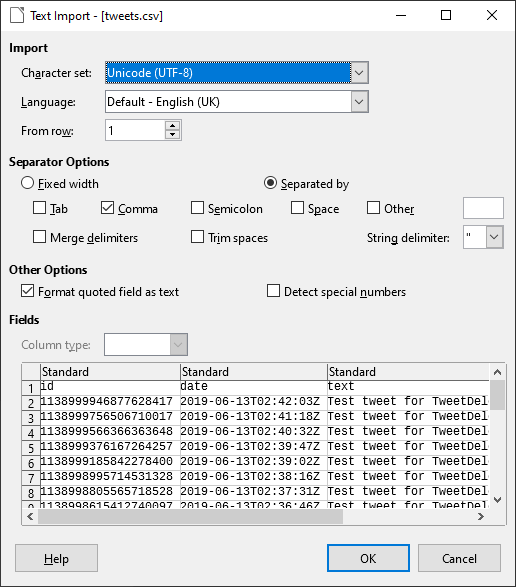
A continuación, tendrás una hoja de cálculo con todos tus tuits (uno por fila), como se muestra. Decide qué tuits quieres eliminar y recopila sus números de identificación (de la primera columna). 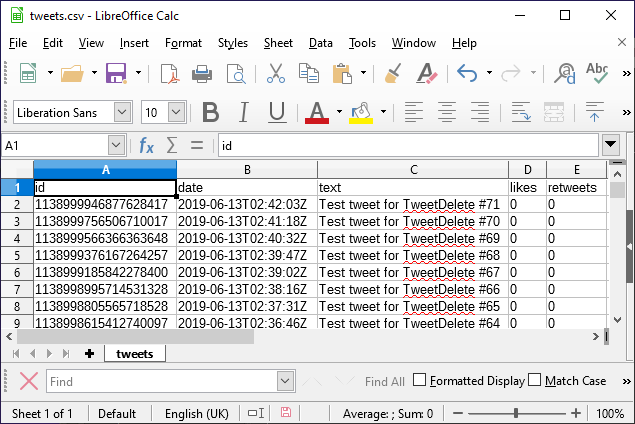
Proporcionamos la lista en orden de fecha de publicación. El campo de fecha estará en el formato ISO 8601 que utilizamos internamente (primero el año, luego el mes y finalmente el día).
Los números de identificación de los tweets son muy largos, por lo que las hojas de cálculo a veces los redondean o los modifican de alguna otra manera. Puedes comprobar si tienes este problema comparando los números de identificación de tu hoja de cálculo con los que aparecen en la página "Ver tweets" de nuestro sitio web para el archivo de datos que subiste (deberían coincidir exactamente). Si tus números de identificación son incorrectos, las eliminaciones que realices con ellos no funcionarán.
Si utiliza LibreOffice Calc, como se indica en esta documentación, la configuración específica que se muestra en la captura de pantalla de la ventana "Importar texto" debería solucionar este problema. Si utiliza otra hoja de cálculo, normalmente deberá forzar la importación de la columna "id" como texto en lugar de como número. Tenga en cuenta que esto debe hacerse al cargar el archivo .csv por primera vez (cambiar las celdas a texto posteriormente no lo solucionará).
Pegue los números de identificación de los tweets que desea eliminar en nuestro
forma avanzada, por lo que se ve similar a la captura de pantalla. NO Introduce los ID de los tweets que quieras conservar. 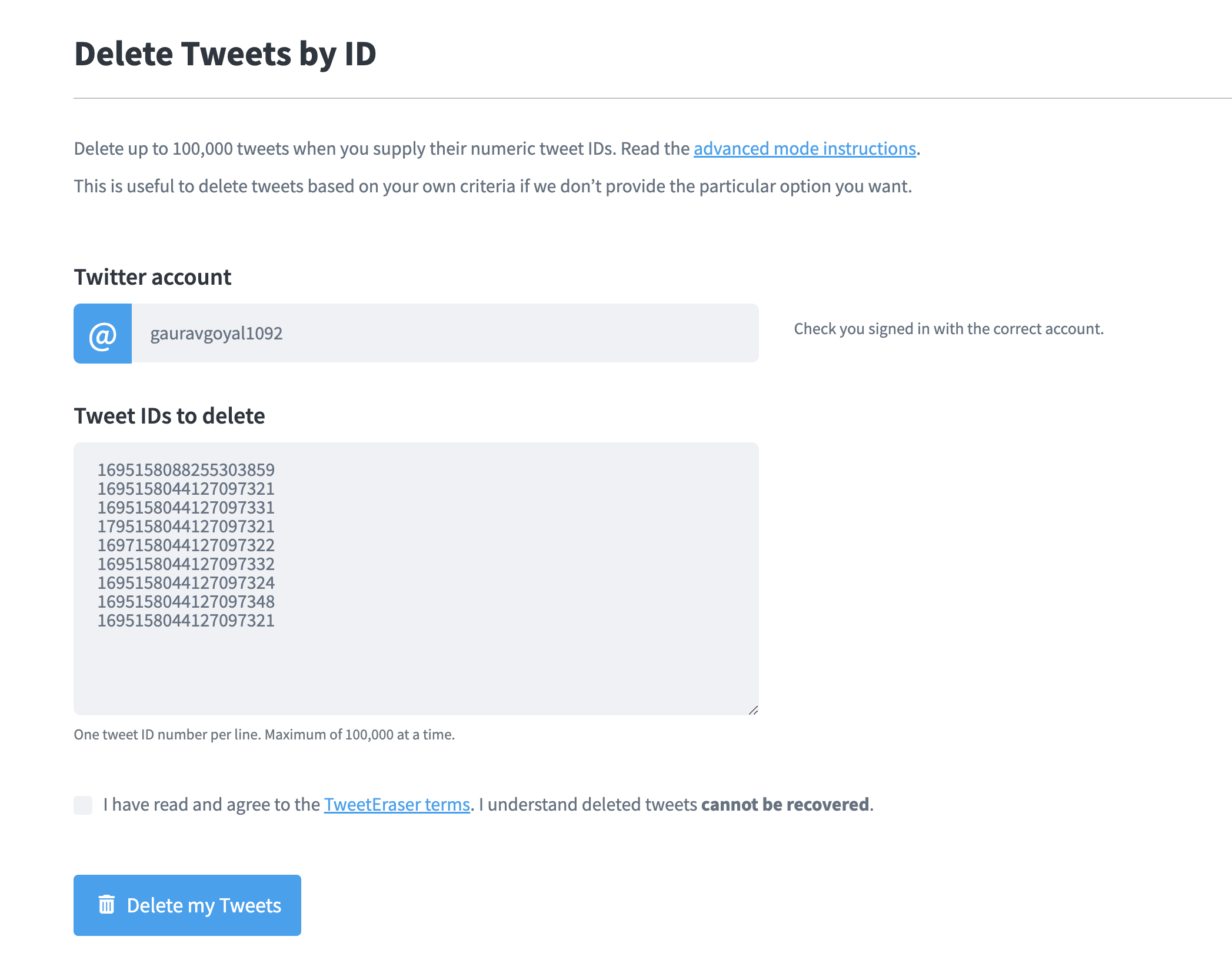
Pulsa el botón y eliminaremos todos los tweets que hayas especificado.