

Como usuário premium, você pode enviar seu arquivo de dados do Twitter para o nosso serviço. Ele contém uma lista completa dos seus tweets, então você pode excluir todo o seu histórico de tweets (evitando o limite de 3.200 do modo padrão).
Os passos necessários são: -
Mais detalhes sobre todas essas etapas, além de várias informações sobre como resolver problemas, estão disponíveis abaixo.
Essa opção fica em um lugar diferente em algumas plataformas, então, se precisar, dá uma olhada nas instruções passo a passo do próprio Twitter (clica no círculo acima delas que corresponde à sua plataforma). Antes de começar, é melhor garantir que as informações da sua conta do Twitter, como endereço de e-mail e número de telefone, estejam atualizadas, já que o Twitter pode precisar usá-las para verificar sua identidade ao solicitar um arquivo de dados.
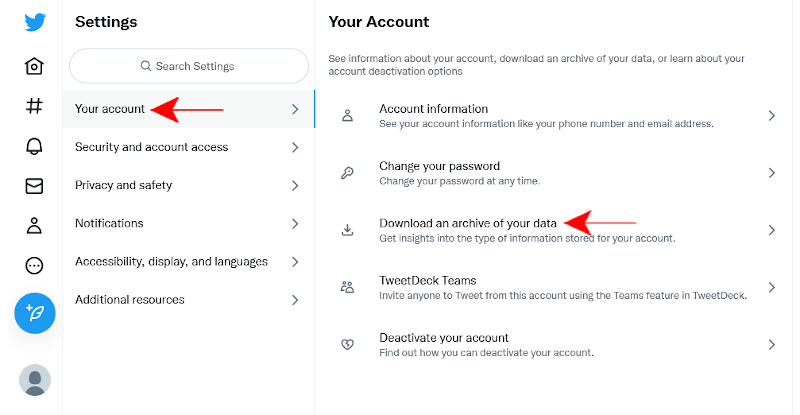
Vai demorar um tempinho para o Twitter preparar seu arquivo (normalmente, cerca de 24 horas). Quando estiver pronto, eles vão te enviar um link por e-mail ou uma notificação push pra você baixar no seu aparelho. Os arquivos de dados do Twitter às vezes podem ser bem grandes (eles também contêm todas as mídias que você já postou), então a gente sugere que você faça isso com uma conexão de internet sem limite de dados.
Depois de ter seu arquivo de dados do Twitter, você precisa enviá-lo para o nosso serviço usando nosso Fazer upload página. Você pode arrastar o arquivo para a caixa na parte inferior da página ou clicar/tocar na caixa para abrir um navegador de arquivos, onde poderá selecioná-lo. 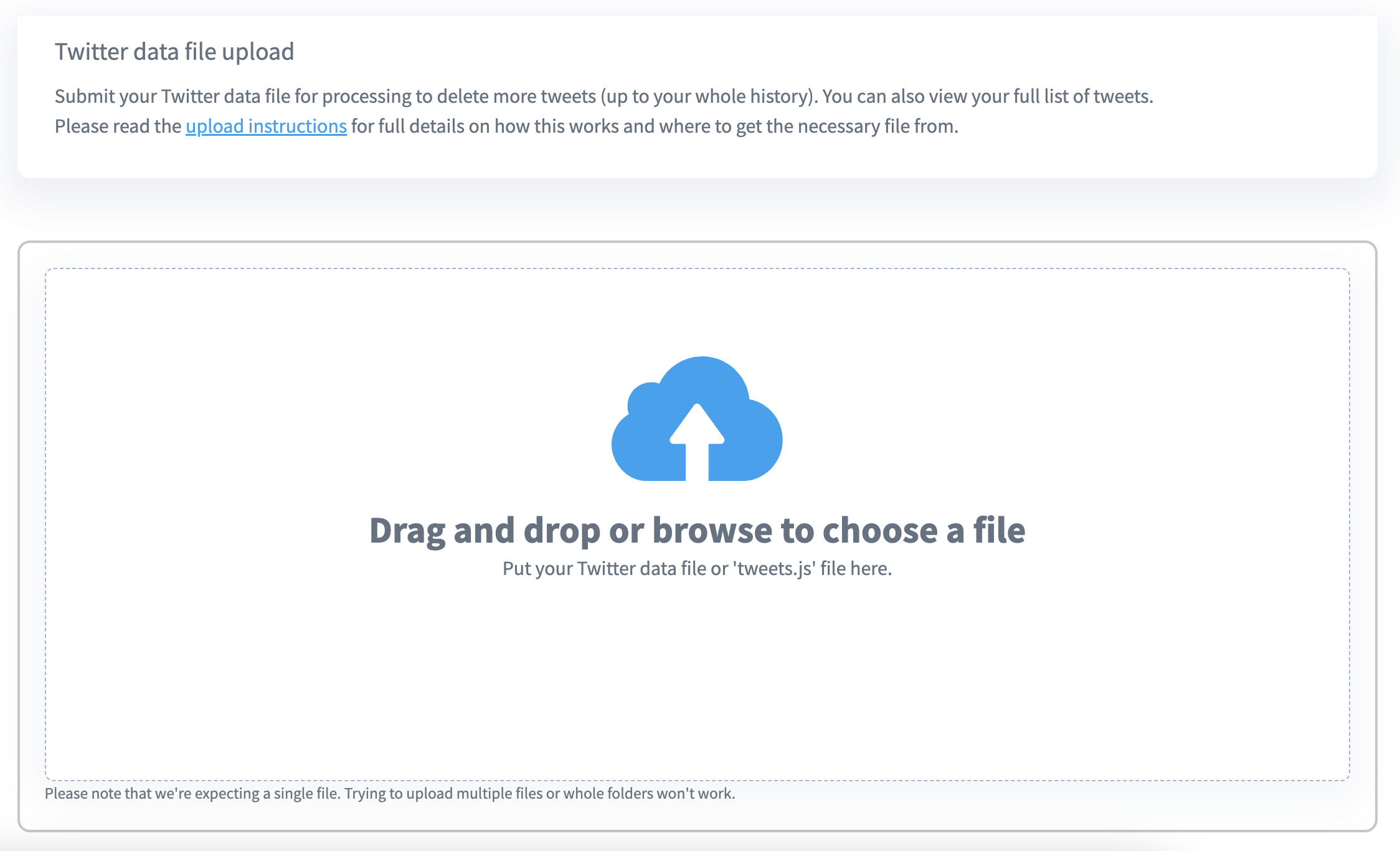
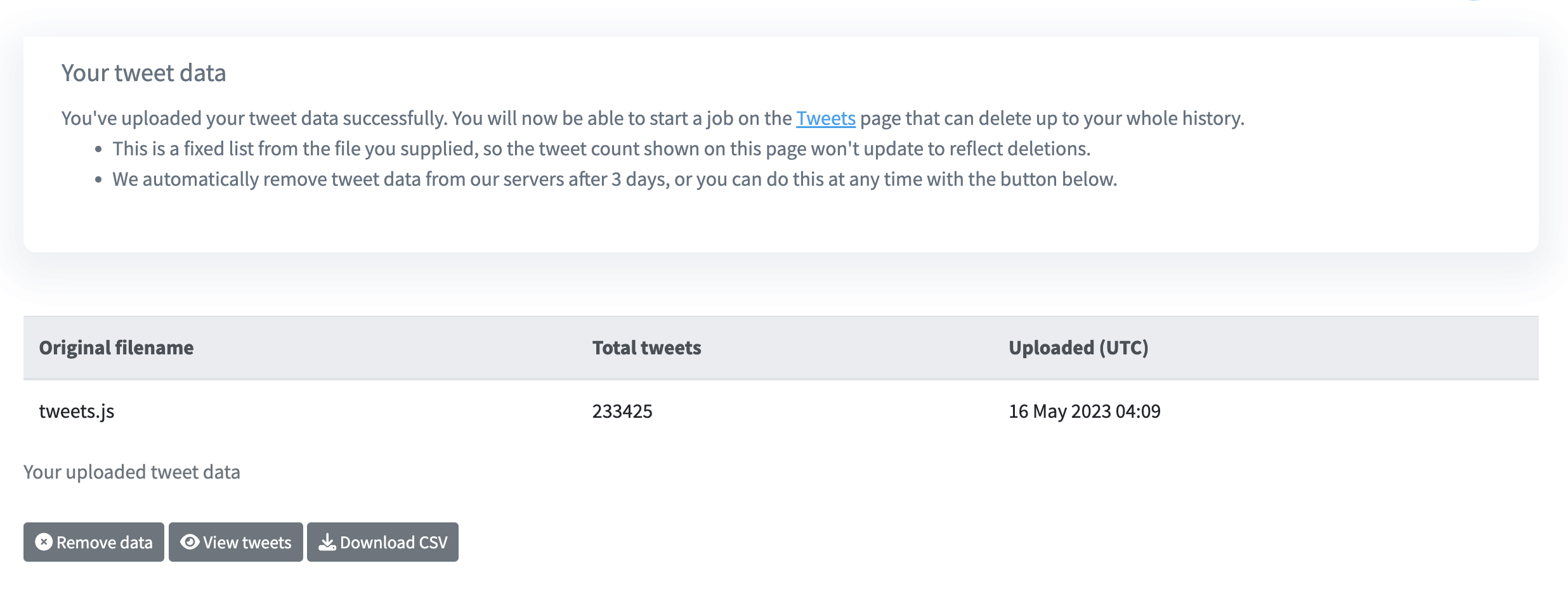
Depois de enviar o arquivo de dados com sucesso, você vai ver algumas informações adicionais, como o número de tweets cujos detalhes estavam contidos no arquivo.
Agora você pode preencher o formulário na
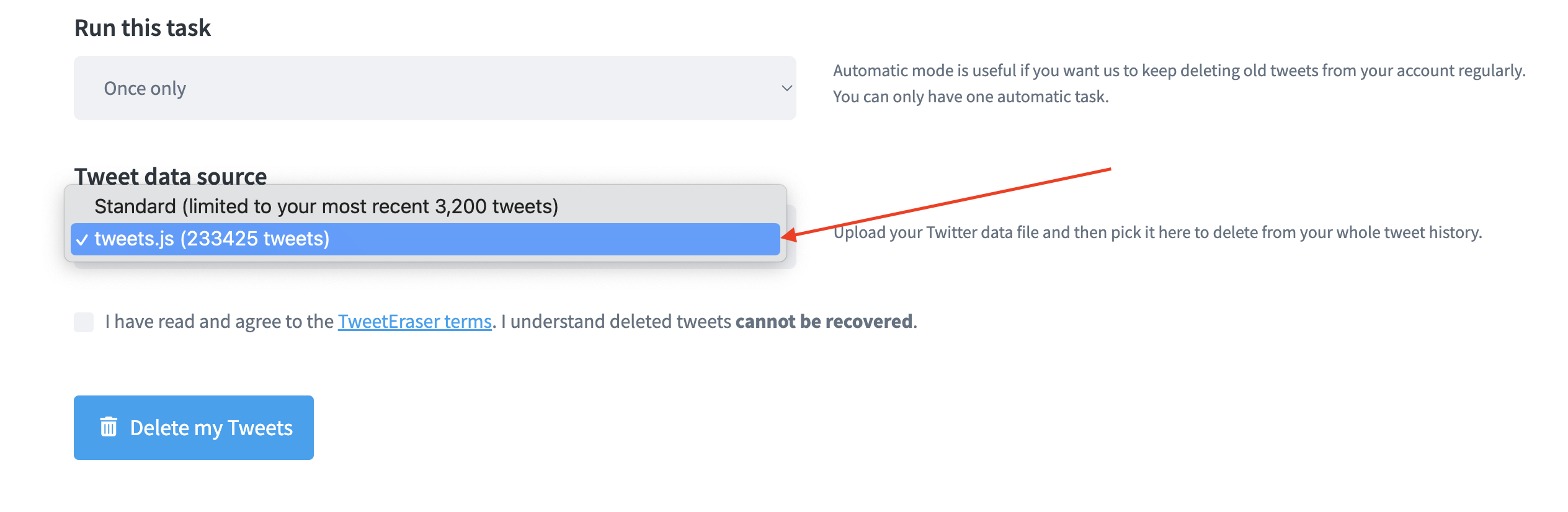
Tweets Acessa a página como de costume para excluir tweets indesejados usando seu arquivo de dados. Basta selecionar o arquivo no campo “Fonte de dados dos tweets”. Por favor, muito cuidadoso
Não se esqueça de definir corretamente a idade dos seus tweets e as configurações de palavras-chave, já que esse modo pode excluir um número muito grande de tweets.
O arquivo .zip que você baixa do Twitter contém vários arquivos diferentes relacionados à sua conta do Twitter, então, às vezes, ele pode ser maior do que o nosso limite de 1 GB para envio de arquivos.
A maior parte disso não é necessária para o nosso serviço, então, em vez de enviar todo o seu arquivo, você pode simplesmente pegar um arquivo específico de dentro dele que contém uma lista dos seus tweets. Esse arquivo se chama “tweets.js” e fica na pasta “data” do seu arquivo.
Você pode simplesmente enviar esse arquivo “tweets.js” pelo nosso formulário de envio, em vez do arquivo compactado inteiro, e a gente vai processá-lo para obter uma lista completa dos seus tweets exatamente da mesma forma.
Se precisar, dá pra ver algumas capturas de tela extras que mostram essas etapas.
Às vezes, listas grandes de tweets são divididas em vários arquivos, que ficam todos no mesmo lugar. Então, além do “tweets.js”, você pode ter “tweets-part1.js”, “tweets-part2.js” etc., cada um contendo uma parte dos seus tweets.
Nosso serviço aceita qualquer um desses arquivos, então você pode carregá-los um por um e fazer a exclusão que quiser em cada arquivo separadamente.
Como alternativa, você pode compactar todos esses arquivos “tweets*” em um novo arquivo .zip (sem alterar os nomes deles) e enviar esse arquivo, e a gente vai processar tudo de uma vez só. Por motivos de desempenho, você pode carregar no máximo 400.000 tweets de uma vez usando esse método (para mais do que isso, você precisará dividi-los e fazer várias exclusões).
Aqui vão algumas dicas extras que podem ajudar a resolver certos problemas com o processo de envio que os usuários às vezes relatam: -
Se você já seguiu essas etapas e ainda está com problemas, entre em contato pelo e-mail que aparece na nossa página de Contato, incluindo todos os detalhes do problema que você está enfrentando. Normalmente, a gente consegue te ajudar, dar alguma dica ou sugerir um jeito diferente de resolver.